A következő címkéjű bejegyzések mutatása: tutorial. Összes bejegyzés megjelenítése

2015. január 6., kedd

az egyszerű, de nagyszerű Traveler's Notebook

Naptárfüggő vagyok. És papír-. És toll-. A függőségek átjárják az életem, pont a papírféle maradna ki? :) Ebben a posztban az új szerelmem, a Traveler's Notebook-ot (TN) szeretném megmutatni, talán egy másik posztban összeszedem, mikkel tartom kordában a milliónyi érdeklődési köröm és a kicsikatóságokat, mert az már sok lenne egyben..

Szóval TN. Nem nagy durranás, mégis zseniális (és ősrégi!) ötlet. Egy darabka bőr, kalapgumi, füzetek és megszületik a csoda. (most, hogy próbálok rájönni, miért kattantam rá ennyire pár hónapja, nem tudom megmondani, de komolyan lázba hoz, hogy külön TN-ben rendszerezhetem az életem különféle területeit. egyébként is a mindennapi boldogságaim masszív alapját képezi a sok dokumentálás, szeretek nyomot hagyni, na:))

Persze meg lehet venni készen, tizenezrekért, de a., hál'Istennek közelstávol nem találtam boltot, ahonnan vettem volna, b., ez mégiscsak kreatív blog (még:)) és nem marketinplacc. Szóval lássuk, hogy csináltam:

Szükségünk lesz egy darab bőrre, nekem szerencsére évek óta gyűrődött pár szabászati maradék egy szatyorban. Sajnos elég puhák, de szegény ember vízzel főz, ha tehetitek, masszív anyagot használjatok, akár bőrt, akár vetex-szel jól megerősített anyagot. Kell még nekünk vékony kalapgumi, valami, amivel lyukat ütünk a TN-be (kisolló is megteszi), füzetek és csak a csicsa kedvéért szalvéta és/vagy mintás papír, hozzá pedig hőre olvadó kétoldalú vetex.

A folyamat legnehezebb és leghosszabb része volt, hogy kitaláljam és megszerkesszem a füzeteket.  Napokon, heteken át mértem, rajzoltam, nyomtattam, vágtam és kicsit káromkodtam is, mire összeállt a végső kép. :) 

Tulajdonképpen bolti füzetet is használhattok, sőt, lapokat félbehajtva is működik a dolog, még csak füzetté sem kell őket varázsolnunk. Ha mégis szeretnénk, én ezt a tutorialt követtem, minden füzetemet így fűztem.

A TN-t ez alapján készítettem. Szerintem zseniális videó, persze ezer változata van a gumizásának is, a sajátjaimnál is többféle verziót használtam, de kiindulásnak ez tökéletes. 

Ha eszerint fűzzük, egy gumiszalag van a TN belsejében, innen jön a trükk. Még több gumi segítségével plusz füzeteket kapcsolhatunk az előzőhöz! Varázsos, ugye? :D :P

Tádáááám:) Egy anyunak:

egy a kicsikatóságoknak:

egy a spirituális útnak:

és egy a naplóknak. Itt csücsül a daily happiness, az egymondatos naplóm és még egy, ezt a neten lőttem, 365 kérdés 365 napra. nyelvgyakorlásnak is jó. :)

2012. szeptember 17., hétfő

fényképből varrott kép - ahogy én csinálom

Nagyon rég tervezem ezt a tutorialt, körülbelül azóta, hogy ezt a képet megvarrtam anno. Végül is csak egy évembe telt, mire elkészült, de itt van, remélem, hasznos lesz!

Szeretném leszögezni, hogy ez csak az én módszerem, én így csinálom, biztos lehet másképp/szebben/egyszerűbben is. Mindemellett leszögezném azt is, mert hetente belefutok legalább egy ilyen témájú levélbe: nem, nem feltétlen olyan egyszerű, mint amilyennek látszik, legalább egy kis szabadgépitűzéses előélet nem árt hozzá, bár elismerem, hogy vannak őstehetségek. 

Na akkor lássuk a medvét.

Először is kell nekünk egy fotó, nagyjából mindegy milyen. 


Az ingyenes picasa programmal gyorsan és egyszerűen átalakíthatjuk ceruzarajzzá (de nyilván lehet más képalakító programokat is használni, a lényeg, hogy meglegyenek a segédvonalaink).

Ha ez megvan, nyomtassuk ki.

Egy vastagabb filccel emeljük ki a főbb vonalakat, amiket szeretnénk megrajzolni varrógéppel.

Én a legszívesebben lepedővászonra dolgozom, ennél a legkönnyebb átmásolni a rajzot. 

Tegyük alá a képet és egy vízre illanó filccel másoljuk át.

Ezután tegyünk a vászon alá papírvetexet, olyat, ami merevebb, tartása van. Gombostűzzük össze viszonylag sűrűn.

A varrógépünknél szükség lesz egy stoppoló/hímzőkarra, illetve le kell eresztenünk az anyagtovábbító fogakat. Bizonyos típusoknál tartozék egy kis műanyaglap, amit a fogakra téve kiiktathatjuk a működésüket. Opcionális, de én nagyon szeretek kesztyűben varrni. Párszáz forintba kerül a munkaruha-boltban, kis tapadótappancsok vannak a tenyerén, így könnyebben mozgatom az anyagot. Fontos még, hogy alulra-felülre ugyanazt a színű cérnát fűzzük be. Alapszabály, hogy a varrás elején-végén eldolgozzuk a cérnát. Én ehhez nagyon pici területen szoktam pár öltést végezni, majd meglátjátok a videókon.

Ha ez megvan, kezdődhet a móka. Úgy döntöttem, a hajjal kezdem, ott nagyjából mindegy, hogy dolgozom. Kiemelném, hogy ez azért nem szolgamunka, a szó nem felvágós módjában alkotás, így éltem az alkotói szabadsággal. Kingának ugyan nincs frufruja, de hülyén nézett volna ki, ha hátrafogott hajjal rajzolom meg, így kapott pár szál hajat a homlokába. :))


Ha ez megvan, jöhet az arc. Szerencsére a programmal elég stilizált, így nem kell minden vonást megrajzolni. Alapvetően a vonalakon 3-4-szer szoktam átmenni a géppel. Az egésznek a titka a kéz-lábsebesség összehangolása, de higgyétek el, ez csak gyakorlás kérdése!


Most jöhet a pulcsi. Előbb megint a határozott vonalakat rajzolom meg, ezután jöhet a kitöltés. Szerencsétlenségemre elég sokféleképp strukturált ruhát viselt Kinga aznap, így másféle módszerrel varrom ki az egyes területeket. A pulcsi simakötött felén hosszanti, majdnem párhuzamos, kissé hullámos vonalakat választottam, a pulcsi szélét erre merőleges hullámos vonalakkal töltöm ki.


A pólót kicsi, körkörös vonalakkal színezem ki.


Amit még meg szeretnék mutatni, az a betűkvarrása. Bevált nekem az a módszer, hogy háromszor megyek át a vonalakon, jobbra-balra-jobbra és aztán ugrok a következő szóra, a pöttyöket-vesszőket a betűk tetején pedig utólag varrom ki. Így van a legkevesebb eldolgozandó cérnaszál:)


Készen is vagyunk, most igyekezzünk minden kilógó cérnaszálat levágni:)

Ezután már csak annyi a dolgunk, hogy alaposan átáztassuk az anyagot hideg vízben, hogy kioldódjon belőle a sok filcnyom és hagyjuk, hogy megszáradjon.

Hát ez lett belőle:))

Ha van kérdésetek, szóljatok, igyekeztem részletes, de nem túl szájbarágós lenni.


2012. február 4., szombat

horgolt bugyellárisok

Ebben a zimankós, havas időben két dolgot tehetünk - vagy felszerelkezünk vastag kabáttal, kesztyűvel és kimegyünk lapátolni, vagy bevackoljuk magunkat egy meleg takaró alá némi forró kakaóval vagy forralt borral, egy jó könyvvel vagy egy gombolyag fonallal. Ha az utóbbit választjátok, akár meg is horgolhattok egy ilyen kis neszesszert, pikkpakk* kész van! :)
Feljegyeztem a folyamatot, úgyhogy itt van egy hevenyészett leírás.

rövidítések:
lsz: láncszem
sp: sima pálca
erp: egyráhajtásos pálca
2rp: kétráhajtásos pálca

1. sor: 18 lsz
2. sor: 2 lsz, 17 sp
3-4. sor: 2 lsz, 17 erp
5. sor: 2 lsz, 19 erp (szaporítás az első és utolsó szembe)
6. sor: 2 lsz, 21 erp (szaporítás az első és utolsó szembe)
7. sor: 2 lsz, 23 erp (szaporítás az első és utolsó szembe)
8. sor: 2 lsz, 23 erp
9. sor: 2 lsz, 23 erp
10. sor: 2 lsz, 21 erp (kihagyjuk a második és utolsó előtti szemet)
11. sor: 2 lsz, 21 erp
12. sor: 2 lsz, 19 erp (kihagyjuk a második és utolsó előtti szemet)
13. sor: 2 lsz, 17 erp (kihagyjuk a második és utolsó előtti szemet)
14. sor: 2 lsz, 15 erp (kihagyjuk a második és utolsó előtti szemet)
15. sor: 2 lsz, 13 erp (kihagyjuk a második és utolsó előtti szemet)
Ebből kettőt készítünk el, egymásra fektetjük őket és körben összehorgoljuk/varrjuk, ahogy jobban tetszik.


A virág:
1. sor: 8 lsz-ből gyűrűt horgolunk
2. sor: 15 sp a gyűrűbe
szirom: sp; következő szembe erp, 2rp, erp; következő szembe sp
ebből ötöt horgolunk körbe

A szirmok csücskeinél egy-egy öltéssel felvarrjuk a virágot. Maradék fonallal 5-6 láncöltéssel meghímezzük a szárat.


Kb. 50 centis fonalat kettéhajtunk, tűbe fűzünk és a neszesszer első erp sorába beleöltögetjük (az eleje közepénél kezdjük). Ha körbe értünk, kössünk a fonalvégekre egy-egy csomót, ezt összehúzva, masnira kötve tudjuk lezárni a bugyellárist.


Jó horgolgatást!:)

* igyekszem elfelejteni, hogy ezek pikkpakk rugós neszesszereknek indultak, csak hát elbénáztam az egészet... :))))

2011. március 30., szerda

netes okosságok, 9. rész: TODOIST

Tegye fel a kezét, aki szeret listákat gyártani, jegyzetelni! Remek, ők maradjanak, a többiektől türelmet kérek, mert biza' a héten a listagyártásról lesz szó.

A tennivalóink feljegyzésére kismillió online felület létezik, megmutatom, én mit és hogyan használok. Így néz ki a mai napom. Khm, sok mindent le lehet olvasni róla. Egyrészt, hogy még így is mániákusan halogatom a dolgokat (bizony, kíméletlenül mutatja a két napja halogatott naplóellenőrzést:), hogy feljegyzem a munkahelyi takarítástól az esti bevásárlólistán át az olyan linkeken keresztül, amiket időről időre felkeresek. Jah és ez is színes:))
Nézzük a kezdeteket. A todoist kezdőlapján regisztráljunk be, közben meg is nézhetjük a promo-videót, ami angol ugyan (mint maga a rendszer is), de minimális nyelvtudással simán el lehet evickélni.
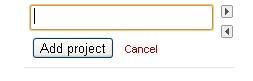
Ha megvan, lépjünk be és a bal oldalon keressük meg az "add project"-et. Ezzel tudunk majd mappákat megadni, pl. online feladatok, kreatív feladatok, takarítás, gyerekkel kapcsolatos teendők, akármit. Az elején biztosan nehezebben hozzuk létre a nekünk legmegfelelőbb rendszert, de idővel majd kiforrja magát, higgyétek el!
Hozzuk létre a projekteket, amiket kigondoltunk magunknak. Egy-egy projektet enterrel tudunk bevinni a rendszerbe (vagy az add project-re egy újabb klikkel). Ha szeretnétek többlépcsős rendszert, akkor a kis nyilakkal tudjátok mozgatni a projektet. Ha jobbra toljuk, akkor értelemszerűen a felette lévőhöz fog kapcsolódni, tehát az ő almappája lesz, pont úgy, mint ha mi magunk jegyzetelnénk egy lapra. Ezt később is meg lehet tenni az elem szerkesztésével. (pl. nálam a kreatív kategória almappái a kötés, varrás stb.), csak hogy átláthatóbb legyen.
Ha megvannak a projektek, de színezni szeretnénk őket vagy szerkeszteni, húzzuk rá az egeret és a mellette megjelenő kis nyílra kattintsunk. Itt a következő lehetőségek várnak:
add item above - újabb projektet szúrhatunk a meglévő fölé
add item below - -- " -- alá
edit item - szerkeszthetjük (átírhatjuk)
delete item - törlés
Ha a már kialakított sorrenden változtatnánk, azt is megtehetjük, pl. szeretném a munkahelyi mappáimat és az elintéznivalókat megcserélni, akkor a "reorder"-re kattintok (újrarendezés).
Ezután fogom az elintéznivalók-mappát és az egérrel lehúzom a mappalista aljára. Ha kész vagyok, akkor az "I am done reordering"-re kattintok (végeztem).
Ha megvannak a mappáink, megtölthetjük őket magukkal a tennivalókkal. Én sok mindenre használom a listát, nem csak a konkrét elintéznivalókat írom be, de a kreatív ötleteket is, a folyamatban lévő projekteket, hogy el ne felejtsem, megkezdtem két gyapjútakaró horgolását is... Ezek mellé még csak véletlen se szeretnék dátumot biggyeszteni, csak idegesítene a határidő, de nem is fognak hónapokig a szekrény alján szomorkodni, mert ha ránézek a listámra, eszembe jutnak és haladok rajtuk egy-két sort. Kattintsunk arra a mappára, amihez a to-do (tennivaló) tartozik és klikkeljünk az "add task"-ra.
Írjuk be a tennivaló nevét (idemásolhatunk teljes linket is, így innen egyből az elolvasandó honlapra tudunk navigálni). Ha az időt is be akarjuk írni, kattintsunk a bekarikázott részre.
Megjelenik egy naptár, amiből kikereshetjük a határidő napját. Ha kész vagyunk, klikk az "add task"-ra.
Később is módosíthatjuk a megadott adatokat, sőt, itt is létrehozhatunk többszintes elrendezést, hogy ha jobban ki akarunk emelni tennivalót, illetve itt is megtalálható a reordering, amivel a to-do-k sorrendjét változtathatjuk. Adjunk magunknak időt, míg megszokjuk a rendszert, a későbbiekben hű társunk lesz, becsszó:)
Ha beírtuk a tennivalókat, a bal felső részen a today-re kattintva megnézhetjük, mik az aznapi feladatok. A 7 days a következő 7 nap feladatait mutatja, a more pedig az összeset. Ha valamivel végeztünk, az előtte lévő kis négyzetre kattintva pipálhatjuk ki (a rendszer a már elvégzett feladatokat is elmenti, vissza tudjuk keresni, de már nem mutatja őket az aktív to-do-k között.
Akinek ennyi tudnivaló nem elég, ajánlom a help menüt )jobb felül). Főleg a lable-t (címkézés), reminders-t (emlékeztető), inserting dates and times-t (dátumok és időpontok hozzáadása másként), keyboards shortcuts-t (gyorsbillentyűk klaviatúrán). De őszintén: ezek nélkül is kitűnően működik a rendszer, ha egyszer rákaptok az ízére, tetszeni fog:)

2011. március 22., kedd

netes okosságok, 8. rész: GOOGLE NAPTÁR

Ismét itt egy google program, ami sok mindenben a segítségünkre lehet, mégpedig a naptár. Ismétlem magam, de ez megint azoknak lesz jó, akik egyébként is viszonylag több időt tölt a gép előtt (bár valljuk be, melyik blogger ül keveset a monitort bámulva?:))

Íme, így néz ki ez a hetem a naptáramban (egyelőre:). Lehet angolul is használni, de gyorsan visszaállítottam magyarra, hogy a tutorial képeit ki tudjam nektek vágni.
Kezdjük az elején. Bejelentkezünk a google fiókunkba. Ezután ha megnyitjuk a google-t, google olvasót vagy a gmailt, a bal felső sarokban a google termékei közül ki tudjuk választani a naptárt. A beállításokat ezután a jobb felső sarokban keressük!
Az általános fülnél a legkülönfélébb alapbeállításokat megejthetjük, ezekről most külön nem szólnék, de ha valami nem világos, kérdezzetek nyugodtan kommentben vagy mailben. Ami nálam a google naptár (későbbiekben csak g.n.) kedvenc része, a 'naptárak'-rész. Ez - a saját naptárunkon belül - alnaptárakat jelöl, amolyan virtuális fiókokat, amikbe külön-külön kategorizálhatjuk az eseményeket. Fontos tényező, hogy itt is színezhetünk (kreatívak vagyunk, naná, hogy nem fekete-fehérben nyomjuk:), így rögtön elkülönülnek egymástól a kategóriák. Ötletadóként itt vannak az én naptáraim (a beállításoknál az általános fül mellett találjátok). Itt, ha lentebb görgetünk, létre tudunk hozni naptárakat, illetve meg is oszthatjuk - erre később még visszatérek!)
Na de kezdjük a naptár feltöltését. A g.n. különféle nézeteket ajánl - választhatunk napi, heti, de havi nézetet is. Ha belekattintunk valahova, megjelenik egy kis ablak, ahol nevet adhatunk a programunknak, elhelyezhetjük a megfelelő naptárban, de ha ennyivel nem elégszünk meg, kattintsunk a részletek szerkesztésére.
Itt aztán már tényleg minden van, mi szem-szájnak ingere. Az előzőeken túl megadhatjuk, egész napos programról van-e szó vagy egy adott intervallumban tart (pl. öttől hatig); leírást szerkeszthetünk hozzá (pl. ha bulit tartunk, ide már egyből jegyzetelhetünk is).
Az ismétlődésre kattintva egy nagyon hasznos funkció jön elő - nem kell az évfordulókat, szülinapokat, havonta esedékes orvosi kontrollokat vagy naponta előforduló eseményeket egyesével bepötyögnünk, megadhatjuk az ismétlődés kezdetét, végét és gyakoriságát is (én ezt használom az ünnepektől kezdve az olyan feladatokig, amik könnyen kimennek a fejemből - pl. Géza és Gizi olajozása:)
És akkor a megosztás. Hasznos lehet, ha szeretnél valakivel egyeztetni (nyilván közeli személlyel oszd csak meg az információt, nem kell fűvel-fával közölni, ha nyaralni megyünk vagy szülinapi bulit tartunk), de el tudom képzelni, hogy egyes naptárakat megossz a férjeddel, gyerekeddel, barátnőddel, munkatárssal. Ez azt jelenti, hogy ha megadtad a különféle naptárakat és mondjuk létrehoztál egy "ünnepek" nevűt, ahova gondosan feljegyezted a gyerek születésnapjától kezdve a házassági évfordulón át az anyós névnapját, az bizony hasznos lehet, ha a férjed látja pl.:)
Még egy fontos funkciót megemlítenék. Ha a naptárt nézzük, a bal oldalsó sávban ott vannak egymás alatt a különféle naptár-mappáink. Ha a nevükre kattintunk, fehérré válnak és a hozzá tartozó események eltűnnek a monitorról. Így - ha már nagyon kaotikus a helyzet - kiszortírozhatjuk, mely mappa elemeit szeretnénk látni, nem kell keresgélnünk a sok bejegyzett esemény közt. Természetesen ezt bármikor visszaváltoztathatjuk a nevére való újabb kattintással.

ui.: Itt most tényleg csak nagy vonalakban beszéltem a programról, sok hasznossága miatt szeretem még - pl. ha elmaradt egy találkozó vagy időben arrébb kell csúsztatnunk, nem kell kihúzogatni-átnyilazni, mint a papíron, egyszerűen rákattintunk bal egérgombbal és máshova húzzuk. Ezernyi a lehetőség itt, próbáljátok ki, ha van hozzá kedvetek!


2011. február 23., szerda

netes okosságok, 6. rész: gmail notifier

Azért az élet nem állhat meg, így ha szerda, itt a következő tanácsom:)

Ha a gmailt használjátok levelezésre, áldani fogjátok ezt a kis programot, amely icipici méretéből adódóan nem is kíná világmegváltást, csupán arra hivatott, hogy jelezze, ha levél érkezik fiókunkba:) Először is töltsétek le innen (a honlap szerint xp-re vagy 2000-re telepíthető, nem tudom, fut-e vista és windows 7 alatt is, egy próbát megér, kérlek, írjátok meg kommentben a tapasztalataitokat!).
Ha a telepítés megvolt, máris felbukkan egy kis ablak, amelybe pötyögjük be a gmail fiókunk nevét, a jelszót (jegyeztessük meg vele) és már működik is egy OK után.
Így néz ki a kis ikonja a jobb alsó sarokban, ha nincs olvasatlan levelünk, alatta pedig azt látjátok, mennyire kékül be, ha levelünk érkezett.
Leképeztem nektek, mit ír ki, ha az egeret szimplán az ikon fölé húzzuk: megmutatja, hány db olvasatlan levél vár minket. Ha jobb egérgombbal rákattintunk, pár lehetőség közül választhatunk.
Ha a "Tell me again"-re kattintunk (=mondd még egyszer), akkor egy pár másodpercre egy diszkrét kis ablakban megmutatja szépen sorra az olvasatlan levelünket a feladóval, tárggyal és a levél első pár sorával. (kissé skizofrén helyzetbe kerültem, most pont nem jött levelem, várni nem akartam, így hát hotmailről küldtem magamnak egyet:))))
A a "View inbox"-ra klikkelünk, az alapértelmezett böngészőnkben meg fogja nyitni a gmail fiókunkat, az "Options"-nél pedig egy icipici beállítási lehetőség van: megadhatjuk, melyik böngészőt használja a program a leveleink megjelenítésére.
Ennyi, nem több, nem kevesebb, apró, de annál hasznosabb lehetőség. Ha épp megunjátok, az exit-re kattintva simán kiiktathatjátok, legközelebb a gép (újra)indításakor fog csak jelentkezni a program.

Amikor bekapcsoljátok a gépet, jobb egérgomb után a "Check mail"-re kattintva megjelenik a bejelentkező ablak, amivel aktiválhatjuk a programot, ha ezt elmulasztanánk, pár perc múlva diszkréten megjeleníti magától is. :)


2011. február 17., csütörtök

netes okosságok, 5. rész: gmail használata és kihasználása:)

Ma egy olyan rendszerről szeretnék írni részletesen, amit sokan használunk, de talán nem használjuk ki eléggé. Ez pedig a gmail levelező rendszer.

Évek óta ezt használom, a freemail-es címem is erre irányítottam át. Nincsenek nagy leállásai, gyors és megbízható. Na, lássuk, mit is tud:)

Először is: ingyenes. Mivel a google az egész internethálózatot átszövi, sok helyen használható a google account-unk, vagyis a felhasználó fiókunk. Regisztrálni a www.gmail.com oldalon tudtok. Értelemszerűen kell pár adatot megadnunk és már van is fiókunk.

Megmutatom, az enyém hogy néz ki. Imádom, színes és áttekinthető amellett, hogy 3500-nál is több bejövő levelet tartalmaz.

Nézzük a beállítási lehetőségeket (a jobb felső sarok közelében keressétek).

Az általános lehetőségeken felül azokat szeretném kiemelni, amik megkönnyítik az életünket. Ilyen pl. a beszélgetések összefűzése, ez azt jelenti, hogy ha kaptok egy levelet, válaszoltok és arra is válaszol a feladó, nem külön-külön fogjátok látni, hanem az egy levélre adott válaszok csoportosítva lesznek. Sokat könnyít ez a funkció levelezőlista használatakor (amikor többen írnak vissza ugyanarra a levélre) vagy hosszas csevegésnél, megrendeléskor, amikor szeretnéd együtt látni a leveled és az arra kapott reakciókat.

Az asztali értesítés azt jelenti, hogy ha kapunk egy levelet és pl. elkezdünk rá válaszolni, a lap alján egy diszkrét kis ablak jelzi, ha a feladó időközben új levelet írt és egyből meg tudjuk nyitni a frissítéseket.

Sablon aláírást is be tudunk állítani, ha pl. szeretnénk, ha a blogunk vagy a meska boltunk címe minden címzetthez eljutna anélkül, hogy erre külön figyelnünk kéne, állítsuk be bátran, minden levelünk végére oda fogja a gmail biggyeszteni.

Az automatikus válasz amennyire hasznos, annyi kárt is okozhat. Első blikkre tanácsoltam volna, hogy ha elutaztok két hétre nyaralni, állítástok be és akkor minden bejövő levélre automatikusan megküldi a rendszer az általunk megírt levelet (pl. elutaztunk – éljeeeeeeeen! aug. 20. után válaszolok a leveledre), de a mai világban ne adjunk ki magunkról ilyen információkat nyilvánosan. Biztos vannak olyan esetek, amikor hasznos ez a funkció és akkor használjuk bátran, de általános szabály, hogy csak olyan adatokat, információkat közöljünk magunkról a neten, amit bátran elmondunk az utcán az ismeretleneknek is. (Netbiztonsági kiselőadás vége:)

A gmail egyik nagy előnye (szerintem) a címkézés. Ahogy teltek az évek, úgy lett egyre több címkém. Ha kapok egy levelet, elolvasás után egyből rá tudok húzni egy-egy címkét, így pár nap (vagy akár év) múlva egyből tudom, hogy ez a horgolós lányoktól jött, munkahellyel kapcsolatos vagy az internetszolgáltatómtól kaptam. Hogy milyen címkéket készítsetek magatoknak, azt nem tudom megmondani, de érdemes kihasználni ezt a funkciót, mindenkinek személyre szabottan. Ha a beállításokon belül, fent a címkékre kattintotok, itt látjátok majd az összeset, és azt is, hány beszélgetést rendeltetek hozzá. Na de nézzük sorban:

Nézzük a címkézés (és a színezés:) menetét: Ha kapunk egy levelet, nyissuk meg! Kattintsunk a címkékre, majd a létrehozásra. Adjuk meg a nevét és ezzel máris megjelöltük az adott levelet, illetve az oldalsávban is megjelenik az új címke.

Ezután jön a kreatív rész: kattintsunk rá az oldalsávban a neve melletti kis négyzetre! A kis színes négyzetekre kattintva használhatjuk a gyári beállításokat is, de akár személyre is szabhatjuk az egyéni színekre kattintva.

Itt beállíthatjuk a címke háttérszínét, illetve a betű színét is, így a lehetőségek száma szinte végtelen. Használjuk ezt bátran, legyenek a címkéink minél színesebbek. Sokkal áttekinthetőbb lesz így a levelesládánk, nem utolsó sorban még ránézni is sokkal kellemesebb:)

Nézzünk vissza a beállításokhoz! A rendszercímkéknél azt állíthatjátok be, mit szeretnétek megjeleníteni a gmail oldalatokon (a bal oldali sávban). Mivel a gmail spamszűrése nagyon jó, én pl. ezt, a kukát és még pár elemet kihagytam, ezek nem jelennek meg automatikusan és nem foglalják a helyet a saját, fontosabb címkéim elől. Ha lentebb görgetünk, ugyanígy végigjátszhatjuk ezt a saját címkéinkkel, amiket sűrűbben használunk, jelenítsük meg, hogy könnyebb és gördülékenyebb legyen a levelek megjelölése később. Természetesen ezeket a beállításokat is bármikor megváltoztathatjuk.

A többi lehetőség nem olyan fontos részünkre. Ha mindent megváltoztattunk, amit szerettünk volna, alul mentsük el.

A fontos levelet akár meg is csillagozhatjuk, ez gyakorlatilag ugyanazt a szerepet látja el, mint a címkézés, ha a csillagozott levelekre kattintunk, előhívhatjuk az összeset egyszerre. Ugyanígy, ha az oldalsávban bármelyik címkére klikkelünk, megjelenik az összes hozzárendelt levél. Nagyon hasznos segítség ez, ha tudjuk pl., hogy egy baráti levelet keresünk, de nem emlékszünk, mikor kaptuk, ha felcímkéztük, egyből ott lesz előttünk. Ráadásul a címkézés se nehéz: vagy a levél fölötti menüpontra kattintva választjuk ki a legördülő sorból a megfelelő(ke)t (igen, egy levélhez többet is hozzárendelhetünk), vagy pedig az oldalsávban egyszerűen rákattintunk és anélkül, hogy felengednénk az egér gombját, ráhúzzuk a levélre és ott engedjük el.

Amit még nagyon szeretek ebben a programban, az a keresési lehetőség. Nemrég pl. elküldtem egy érdeklődő levelet, de nem emlékeztem a címzett nevére, se az elküldés dátumára. Fogtam magam, megnyitottam a kimenő leveleket, felül beírtam a keresőablakba, hogy érdeklődés (arra emlékeztem, hogy ez volt a levél tárgya vagy tutira beleírtam a levélbe) és már ki is dobta a gmail a lehetőségeket. Ugyanígy ha pl. egy linket keresünk, amit valamelyik levélben láttunk, nyissuk meg a bejövő leveleket és írjuk be a kereső ablakba: http:// Egyből látni fogjuk az összes levelet, amibe beleírtak nekünk egy-egy linket.


Rengeteget lehetne még írni a levelező rendszerről, megpróbáltam a fő erényeit kiemelni. Ha van egy-egy konkrét kérdésetek a használatával kapcsolatban, arra szívesen válaszolok kommentben vagy levélben – már ha tudok. Én is csak egy átlagos felhasználó vagyok, aki viszont szereti, ha a használt programok nem keserítik meg az életét, hanem arra szolgálnak, amire kitalálták őket – megkönnyítik azt:)


LinkWithin

Related Posts with Thumbnails